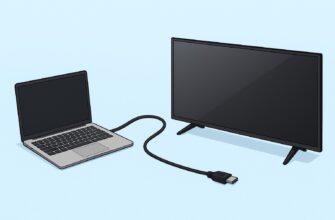
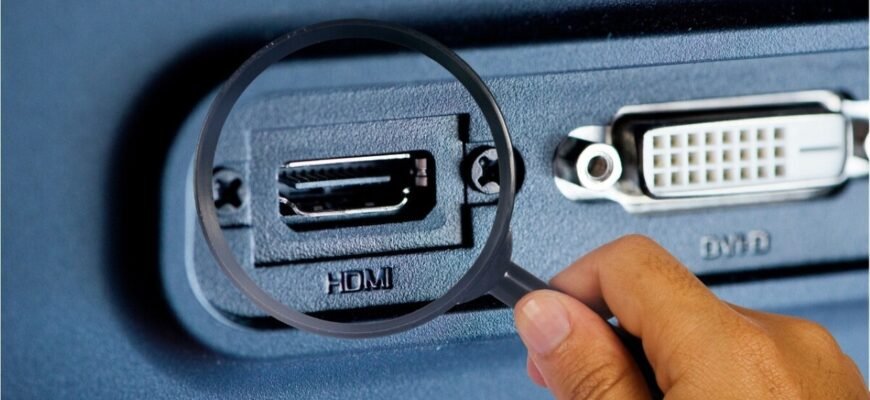
Якщо ваш телевізор не бачить HDMI, це не привід для паніки. Така ситуація трапляється часто і може бути пов’язана з різними причинами — від некоректного кабелю до проблем із налаштуваннями Smart TV. У цій статті ми докладно розглянемо, чому телевізор не розпізнає HDMI-підключення та як самостійно вирішити цю проблему.
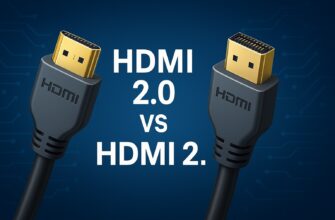
Читайще ще про різницю між HDMI 2.0 та 2.1
Чому телевізор не бачить HDMI
Причини, через які телевізор не бачить підключений пристрій через HDMI, можуть бути наступними:
- Проблеми з кабелем HDMI — пошкодження, низька якість або невідповідність стандарту.
- Неправильний вхід HDMI — іноді телевізор автоматично не переключається на потрібний порт.
- Налаштування телевізора — застаріла прошивка, режим роботи порту або вимкнений HDMI-CEC.
- Проблеми з підключеним пристроєм — ноутбук, приставка або ігрова консоль можуть вимагати певних відео-настроювань.
- Збій у роботі телевізора — тимчасові програмні помилки Smart TV або ЖК/LED панелі.
Покрокове вирішення проблеми
Дотримуйтесь цих кроків, щоб усунути неполадку:
1. Перевірте кабель HDMI
- Переконайтеся, що кабель якісний та підтримує потрібний стандарт (HDMI 1.4, 2.0, 2.1).
- Спробуйте інший кабель, щоб виключити фізичне пошкодження.
- Перевірте роз’єми на наявність бруду або пошкоджень.
2. Виберіть правильний вхід HDMI
- На пульті телевізора знайдіть кнопку Source / Input.
- Виберіть порт, до якого підключено пристрій.
- Іноді потрібно вручну обрати HDMI1, HDMI2 або HDMI3.
3. Перезавантажте телевізор та підключений пристрій
- Повністю вимкніть телевізор та пристрій.
- Відключіть їх від мережі на 10–15 секунд.
- Знову увімкніть та перевірте з’єднання.
4. Перевірте налаштування телевізора
- Перейдіть у меню Налаштування → Система → HDMI або Налаштування → Входи.
- Активуйте опцію HDMI-CEC (може називатися Anynet+, Bravia Sync, Simplink в залежності від бренду).
- Переконайтеся, що порт увімкнений та працює коректно.
5. Оновіть прошивку телевізора
- Відкрийте розділ Налаштування → Підтримка → Оновлення ПЗ.
- Якщо є нова версія, завантажте та встановіть її.
- Оновлення виправляє помилки розпізнавання пристроїв через HDMI.
6. Налаштуйте підключений пристрій
- Якщо це ноутбук або ПК, перевірте режим виводу відео (Duplicate, Extend, Лише другий екран).
- Для ігрових приставок та медіаплеєрів переконайтеся, що роздільна здатність і частота оновлення сумісні з телевізором.
Додаткові поради
- Спробуйте підключити пристрій до іншого телевізора, щоб перевірити роботу HDMI.
- Використовуйте якісні кабелі довжиною до 2 метрів — довгі кабелі часто викликають втрату сигналу.
- Не використовуйте HDMI-сплітери або перехідники низької якості.
- Якщо телевізор старий, переконайтеся, що він підтримує сучасну роздільну здатність 4K або HDR, якщо пристрій її видає.
Коли потрібна допомога фахівців
Якщо після всіх дій телевізор все ще не бачить HDMI, можлива апаратна проблема з портом або материнською платою телевізора. У цьому випадку краще звернутися до офіційного сервісного центру. Фахівці зможуть діагностувати та замінити несправні деталі, щоб повернути телевізор у робочий стан.
Висновок
Проблема з HDMI — одна з найпоширеніших у власників телевізорів. Часто вона пов’язана з простими факторами: кабель, налаштування або прошивка. Дотримуючись покрокових рекомендацій вище, можна усунути більшість неполадок самостійно. Якщо ж проблема зберігається, лише кваліфікована діагностика допоможе повернути повноцінну роботу телевізора.