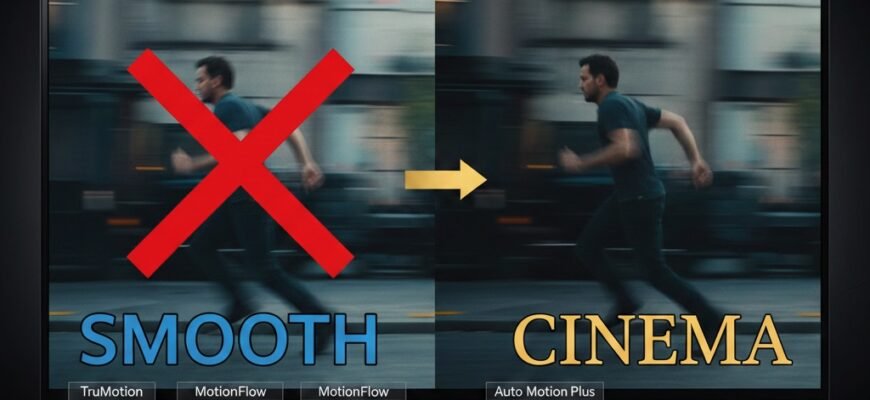
Эффект «мыльной оперы» — это визуальное явление, которое возникает на телевизорах и современных дисплеях из-за функции интерполяции кадров или сглаживания движения (Motion Smoothing). Суть эффекта заключается в том, что телевизор создаёт дополнительные промежуточные кадры между исходными, что делает движение на экране более плавным и чётким. Для динамичного контента, например, спортивных трансляций или видеоигр, это действительно удобно — глаз воспринимает движение как более «реалистичное» и без рывков.
Однако для кинематографических фильмов, снятых с частотой 24 кадра в секунду, такой подход часто воспринимается как ненатуральный. Киноискусство традиционно использует эту частоту кадров, чтобы создать характерное размытие движения и визуальный ритм, который мозг ощущает как «правдоподобный». Когда телевизор вставляет дополнительные кадры, картинка становится слишком гладкой, резкой и отчётливо «идеальной», что приводит к ощущению дешёвой телесериальной картинки — отсюда и название эффекта.
Почему возникает эффект
Современные телевизоры от известных производителей, таких как Samsung, LG, Sony, Philips, TCL и Hisense, используют мощные процессоры и алгоритмы, которые могут:
- Анализировать исходное видео кадр за кадром.
- Искусственно создавать промежуточные кадры.
- Подавлять шумы и улучшать чёткость движущихся объектов.
В результате частота кадров увеличивается с исходных 24 fps до 60, 100 или даже 120 Гц. Для спорта или видеоигр это преимущество, потому что глаза видят плавное, непрерывное движение без мерцания и рывков. Но для художественного кино это становится проблемой: исчезает кинематографический «блюр», и изображение перестаёт ощущаться как фильм. Зритель невольно начинает замечать, что картинка выглядит слишком гладко, почти «неестественно», создавая эффект, который часто сравнивают с дешевыми телесериалами или видеосъёмкой с высокой частотой кадров.
Названия функции у разных брендов
- LG: TruMotion
- Samsung: Auto Motion Plus (AMP) / Picture Clarity Settings (новые модели)
- Sony: MotionFlow / X-Motion Clarity
- Philips: Perfect Natural Motion
- TCL/Hisense: Motion Enhancement / Motion Rate
Как отключить эффект мыльной оперы
Шаг 1: Доступ к настройкам изображения
- Нажмите Settings (⚙️) на пульте телевизора.
- Перейдите в раздел Изображение (Picture) или Параметры изображения (Picture Settings).
Шаг 2: Поиск функции сглаживания движения
- Функция обычно находится в подразделе Расширенные настройки (Advanced Settings) или Настройки движения (Motion Settings).
- Названия могут быть различными:
- Clarity Settings / Параметры четкости
- Expert Settings / Экспертные настройки
- Motion Settings / Настройки движения
- Найдите функцию с названием бренда (TruMotion, Auto Motion Plus, MotionFlow и т.д.) и приготовьтесь её отключить.
Шаг 3: Полное отключение или настройка
- Полное отключение: установите значение функции на «Off» или «Disable».
- Для Sony MotionFlow — опция «True Cinema» или «Off»
- Для LG TruMotion — «Off»
- Режим «Кино» или «Film»: многие телевизоры автоматически отключают или снижают сглаживание при выборе режима изображения «Кино», «Фильм», «Filmmaker Mode» или «Standard». Рекомендуется использовать эти режимы для художественных фильмов.
Шаг 4: Тонкая настройка
Если вы не хотите полностью отключать функцию, можно снизить интенсивность с помощью ползунков:
- De-judder (сглаживание)
- De-blur (четкость)
Снижение «De-judder» до 0 или 1 заметно уменьшает эффект «мыльной оперы», сохраняя небольшую плавность движения для комфорта глаза.
Шаг 5: Режим Filmmaker Mode
Режим Filmmaker Mode был создан UHD Alliance совместно с ведущими режиссерами Голливуда. Он автоматически отключает все функции обработки изображения, включая сглаживание движения, шумоподавление и другие фильтры. Кроме того, активирует правильную цветовую температуру и соотношение сторон, чтобы изображение выглядело так, как задумано при съемке. Если ваш телевизор поддерживает этот режим, рекомендуется использовать его при просмотре фильмов — это наиболее точное воспроизведение авторской задумки режиссера.
Шаг 6: Важные особенности
- Настройки изображения уникальны для каждого источника сигнала: HDMI 1, HDMI 2, Smart TV приложения.
- Если вы отключили SOE для Netflix, при переключении на игровую консоль или другой источник возможно потребуется повторно настроить.
- Некоторые телевизоры включают автоматический «Игровой режим», который также отключает многие функции обработки изображения.